

ChatGPTのロック済みチャットは、
選んだ会話を、4桁のPINで
守れるようにする機能です。
OpenAIが2026年10月20日に発表。
ロックした会話は、ふつうの
履歴や検索に出なくなります。
使えるのは、無料版を含む
ChatGPTのプラン。
画面を人に見せる時や、
共有の機器を使う時に、
見られたくない会話を
隠しておけるんです。
ただし、提供は少しずつ。
メニューに「チャットをロック」が
まだ出ない人もいます。
この記事では、ロックのかけ方・
開き方・外し方と、
PINを忘れた時の大事な注意を、
OpenAIの公式のヘルプをもとに
まとめました!
スポンサーリンク
目次
ロック済みチャットとは?できること・できないこと
ロック済みチャットは、
会話を消さずに、
ふつうの画面から隠す機能です。
ロックした会話は、
ふつうのチャット履歴・
ピン留めしたチャット・
会話の検索から見えなくなります。
置き場所は、
「プロジェクト」の中の
「ロック済みチャット」。
開く時は4桁のPINを入れます。
iPhoneやAndroidでは、
Face ID・Touch ID・
スマホのロック解除も使えます。
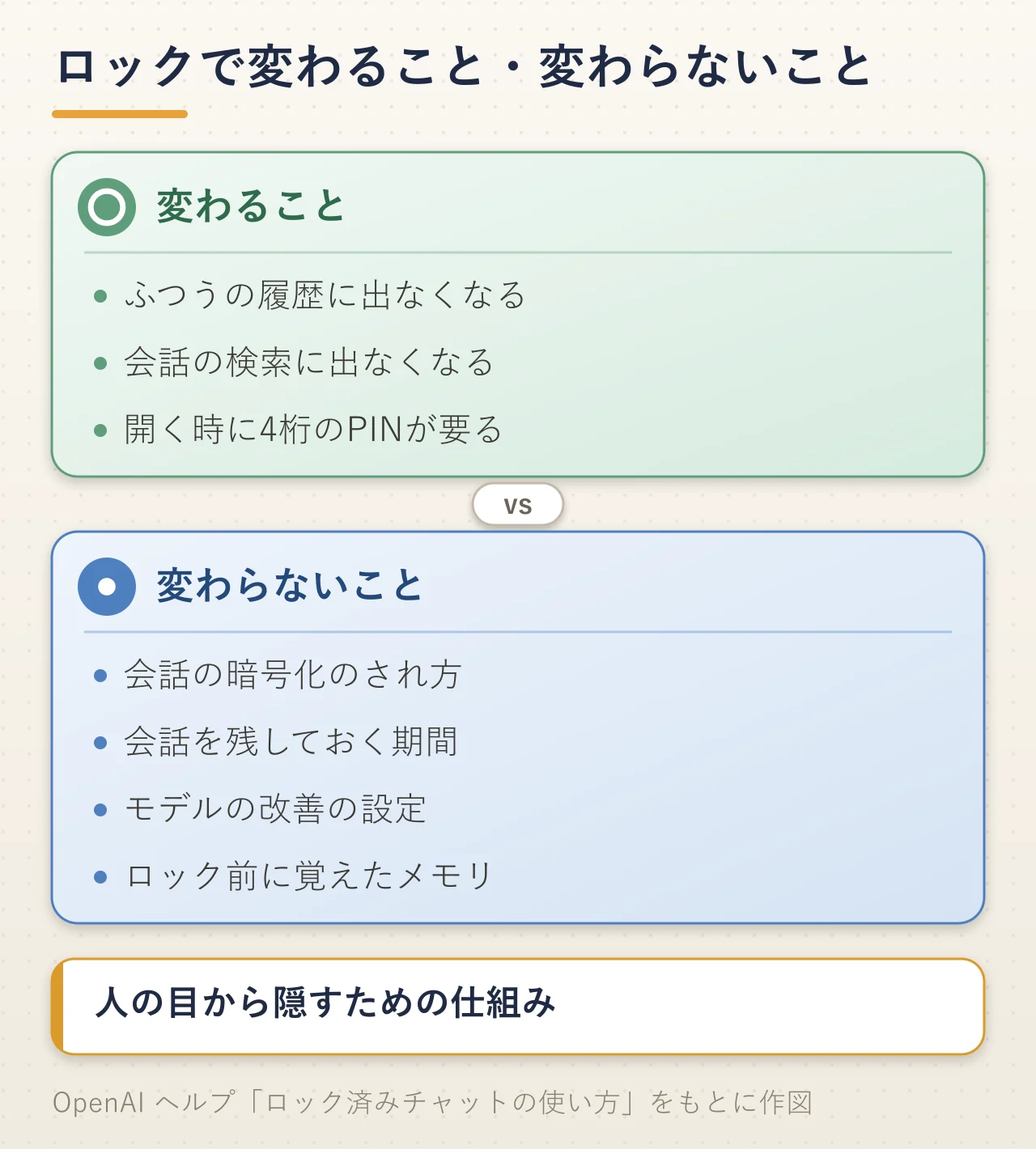
一方で、ヘルプには
ロックしても変わらないことも
はっきり書かれています。
- エンドツーエンド暗号化がかかるわけではない(別の暗号化された保管場所も作られない)
- OpenAIが会話を残しておく期間は変わらない
- 「すべての人のためにモデルを改善する」の設定も変わらない
- ロックする前にChatGPTが覚えた事(メモリ)は消えない
つまり、人の目から隠すための
仕組み。
会話を残す期間や、
モデルの改善の設定が
変わる機能ではないんです。
使えるプランとアプリ
ヘルプでは、
次のプランで使えるとされています。
- 無料版
- Go・Plus・Pro
- Business・Enterprise・Edu
医療向けの
「ヘルスケア向けChatGPT」では
使えません。
使える場所は、ウェブ版・
iPhoneとAndroidのアプリ・
パソコンの新しいChatGPTアプリ
(MacとWindows)。
パソコンのアプリでは、
ChatモードかWorkモードの
クラウドの会話をロックできます。
Codexの会話と、
パソコンの中だけのWorkの会話は
ロックできません。
声で話す機能が使えるアカウントなら、
ウェブ版とスマホのアプリの
ロック済みチャットでもOK。
パソコンのアプリでは使えない、
とされています。
チャットにロックをかける方法
初めての時は、
今ある会話を1つロックする
ところから始めます。
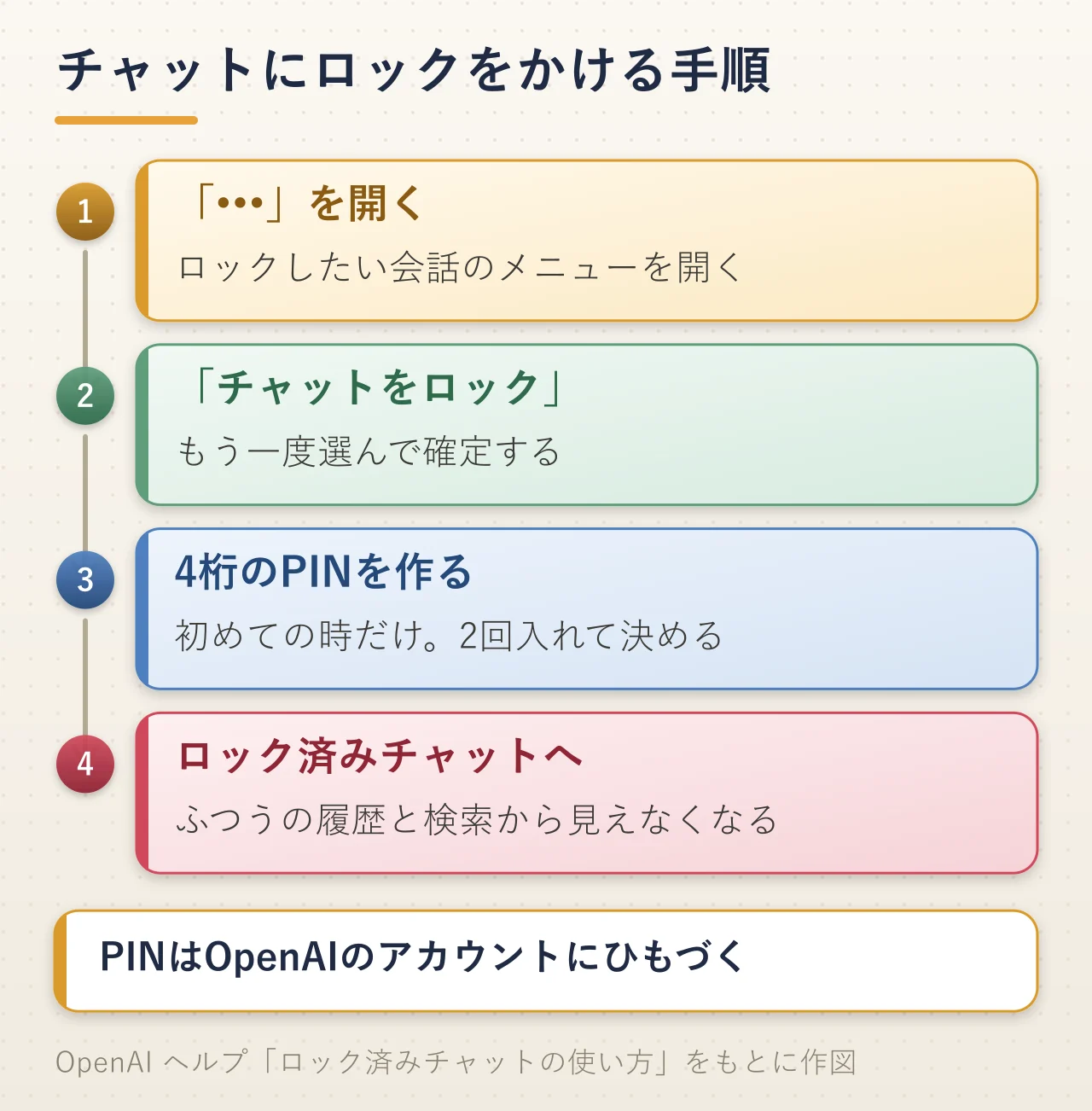
- 会話の「•••」(その他のメニュー)を開く
- 「チャットをロック」を選ぶ
- もう一度「チャットをロック」を選んで確定
- 画面に出たら、4桁のPINを作るか入れる
最初の1回は、PINを作る画面に。
4桁を2回入れて決めます。
PINは、ワークスペースごとではなく
OpenAIのアカウントに
ひもづくのがポイント。
同じアカウントなら、
ほかの機器でも同じPINです。
ロックした会話は、
「ロック済みチャット」に移ります。
2つ目からは、
「プロジェクト」→
「ロック済みチャット」で、
新しい会話を始めることも
できます。
ひとつ気をつけたいのが、
ほかの機器の画面。
ChatGPTを開いたままの機器では、
一覧が新しくなるまで、
会話の題名が出ていることが
あるそうです。
画面を人に見せる前に、
確かめておくと安心です。
ロックしたチャットを開く・閉じる
開く時は、
「プロジェクト」→
「ロック済みチャット」を選び、
PINを入れて、会話を選びます。
これは一時的に開いただけ。
ロックが外れたり、
ふつうの履歴に戻ったりは
しません。
使い終わったら、
「今すぐロック」を選ぶと、
その場で閉じる仕組み。
自分で閉じなくても、
自動でまたロックがかかります。
- ウェブ版:ページを読み込み直す・タブを閉じる・しばらく離れる
- パソコンのアプリ:しばらくウィンドウを離れる
- スマホ:ロックの画面を離れて1分、または裏に回して1分
ウェブ版では、PINを入れた
タブの中だけで開けます。
別のタブで開く時は、
もう一度PINの入力が必要。
ロックを外す方法
ロックをずっと外したい時は、
次の手順です。
- ロック済みチャットを開く
- 「•••」を開く
- 「チャットのロックを解除」を選ぶ(iPhoneは「ロックを解除」)
- もう一度選んで確定
外した会話は、
ふつうの履歴に戻ります。
もとがプロジェクトの中の会話でも、
戻り先はふつうの履歴。
元のプロジェクトには
戻りません。
PINを忘れたら?リセットの前に必ず知っておきたいこと
いちばん大事なのが、ここ。
PINを忘れただけなら、
会話は消えません。
でも、PINをリセットすると、
ロック済みチャットは全部
消えてしまいます。
消えるのは、次の3つ。
- ロック済みチャットの会話すべて
- ロック済みチャットの中だけで覚えた情報(メモリ)
- 前のPINだけで守られていたファイル
元には戻せず、
OpenAIのサポートでも
取り戻せない、とされています。
会社や学校の管理者も、
PINのリセットや、
ロックを外すことは
できない仕組み。
ただし、ロックしても
組織のデータの
あつかいはそのまま。
EnterpriseとEduでは、
ロック済みチャットも
組織向けの記録
(コンプライアンスの会話ログ)に
含まれる、とされています。
PINを変えるだけなら、
ロック済みチャットはそのまま!
今のPINがわかっていれば、
「設定」→「セキュリティとログイン」
→「アカウントPIN」から
変えられます。
また、PINを何回もまちがえると、
しばらく開けなくなるそうです。
ロックできないチャット
次のような会話には、
「チャットをロック」が
出ないので注意。
- 一時チャット
- アーカイブしたチャット
- グループチャット
- 共有リンクから作ったチャット
- 予定したタスクがあるチャット
- 会議の録音があるチャット
- 裏で動く作業があるチャット
予定したタスクがある会話は、
タスクを消せば
ロックできるようになります。
止めてあるタスクも、
消しておく必要あり!
ロック済みチャットでできないこと
ロックしている間は、
次のことができません。
- アーカイブ・ピン留め・移動・共有
- ロック済みチャットを全部まとめて検索すること
こうしたい時は、
先にロックを外せばOK。
名前の変更と削除は、
ロックしたままできます。
ただし、消した会話は
元に戻せません。
もうひとつ、
開ける人は中身を写せる
という点も。
PINを知っている人には、
内容は見えてしまう点に注意。
一時チャットとのちがい
似た機能に
「一時チャット」があります。
- 一時チャット:履歴に残さず、モデルの改善にも使われたくない時に使う会話
- ロック済みチャット:会話は残したまま、PINで開けるようにする
残さなくていい会話は
一時チャット、
残して隠したい会話は
ロック、
と使い分けられます。
ロック済みチャットは、
モデルの改善の設定も
ふだんのまま。
ファイルとメモリはどうなる?
ロックした会話の中で
送ったり作ったりしたファイルは、
その会話の中でしか
開けなくなります。
そのファイルを
ChatGPT Spaceに保存していた時も、
ロックを外すまで、
Spaceでは見えない状態に。
Spaceのほかの場所から
足したファイルは、
そのまま使えます。
メモリについては、
ロック済みチャットの中で
覚えたことは、
ふつうの会話には
持ち込まれない仕組み。
ロックの間に覚えたことは、
ロックを外しても
自動では足されません。
一方、ロックを外した会話は、
設定しだいで、ふつうのメモリに
使われることがあるそうです。
よくある疑問
Androidのスクショが黒いのは?
Androidのアプリは、
ロック済みチャットの中身を
スクリーンショットに
写さないようにしています。
そのため、
黒や白になることがあるんです。
ロック済みチャットにも広告は出る?
広告が出るアカウントなら、
ロック済みチャットにも
出ることがあるそうです。
ロックしても、
広告の設定はそのまま。
「チャットをロック」が無いのは?
提供が少しずつ進んでいるため、
まだ使えないアカウントも
あります。
ロックできない種類の会話
(一時チャットなど)も
対象外。
まとめ
- ロック済みチャットは、会話を残したまま、4桁のPINで隠せる機能
- 2026年10月20日に発表。無料版を含むプランで、少しずつ提供
- エンドツーエンド暗号化がかかるわけではなく、会話を残す期間も変わらない
- PINをリセットすると、ロック済みチャットは全部消える。PINは忘れないように
参考にした情報
- ChatGPT のロック済みチャットの使い方(OpenAI ヘルプセンター)
- ChatGPT release notes「Introducing locked chats」(OpenAI・2026年10月20日)
この記事の情報は2026年10月27日に確かめたものです。最新の情報は、上の公式のページなどでご確認ください。