

Gemini Notebookは、
自分で入れた資料をもとに
調べものやまとめを手伝う、
GoogleのAIのサービスです。
じつは、NotebookLMが
名前を変えた物。
2026年7月16日に発表され、
中身は同じサービスのまま
続いています。
対応の国と地域には日本も入り、
Googleアカウントがあれば
無料で始められるんです。
さらに2026年10月19日、
スライド資料と動画解説を
作る前に、構成を
一緒に直せる機能を発表。
この記事では、
Gemini Notebookでできること、
NotebookLMとの関係、
新しい機能の使い方、
料金とプラン、
日本で使えるかを、
Googleの公式の発表と
ヘルプをもとにまとめました!
スポンサーリンク
目次
Gemini Notebookとは?できること
Gemini Notebookは、
AIのリサーチアシスタント。
ヘルプでは、アイデアを練ったり
整理したりするための
AIと説明されています。
ふつうのチャットのAIと
ちがうのは、
自分が入れた資料をもとに
答えるところです。
入れられる資料(ソース)は、
次のような物。
- ウェブサイト
- YouTubeの動画
- 音声ファイル
- Googleドキュメント
- Googleスライド
資料について質問すると、
答えに引用が付きます。
どの資料のどこから
答えたのかを、
あとから確かめやすいんです。
資料を、別の形に
作りかえることも!
- 学習ガイド
- 概要説明資料
- 音声概要(耳で聞くまとめ)
- マインドマップ
- スライド資料
- 動画解説
NotebookLMとの関係は?名前が変わった同じサービス
NotebookLMとGemini Notebookは、
同じサービスです。
Googleは2026年7月16日、
NotebookLMの名前を
Gemini Notebookに変えると
発表しました。
発表では、名前が変わっても
ほかのサービスとは別の、
単独のサービスのままと
説明されています。
始まりは、2023年の
「Project Tailwind」。
今では3,000万人以上と
60万以上の組織が
使っているそう。
名前の変更と一緒に、
発表されたことは2つ。
- ノートブックごとに、安全なクラウドのコンピューターが付く(資料をもとに、AIがコードを書いて動かし、データを分析できる)
- Geminiアプリでもノートブックを作れて、単独のGemini Notebookと中身が同期する
クラウドのコンピューターは、
まずGoogle AI Ultraの人と
一部のWorkspaceの会社向けに
始まりました。
Proの人には、ウェブで
数週間のうちに広げると
発表されています。
新しい機能:スライドと動画の構成を作る前に直せる
2026年10月19日、
Googleはスライド資料と
動画解説の2つで、
作る前に構成を一緒に直せる
機能を発表しました。
これまでは、頼んだら
いきなり完成品が出てくる形。
新しい形では、
完成品を作る前に
「どんな構成にするか」を
AIと確かめられるんです。
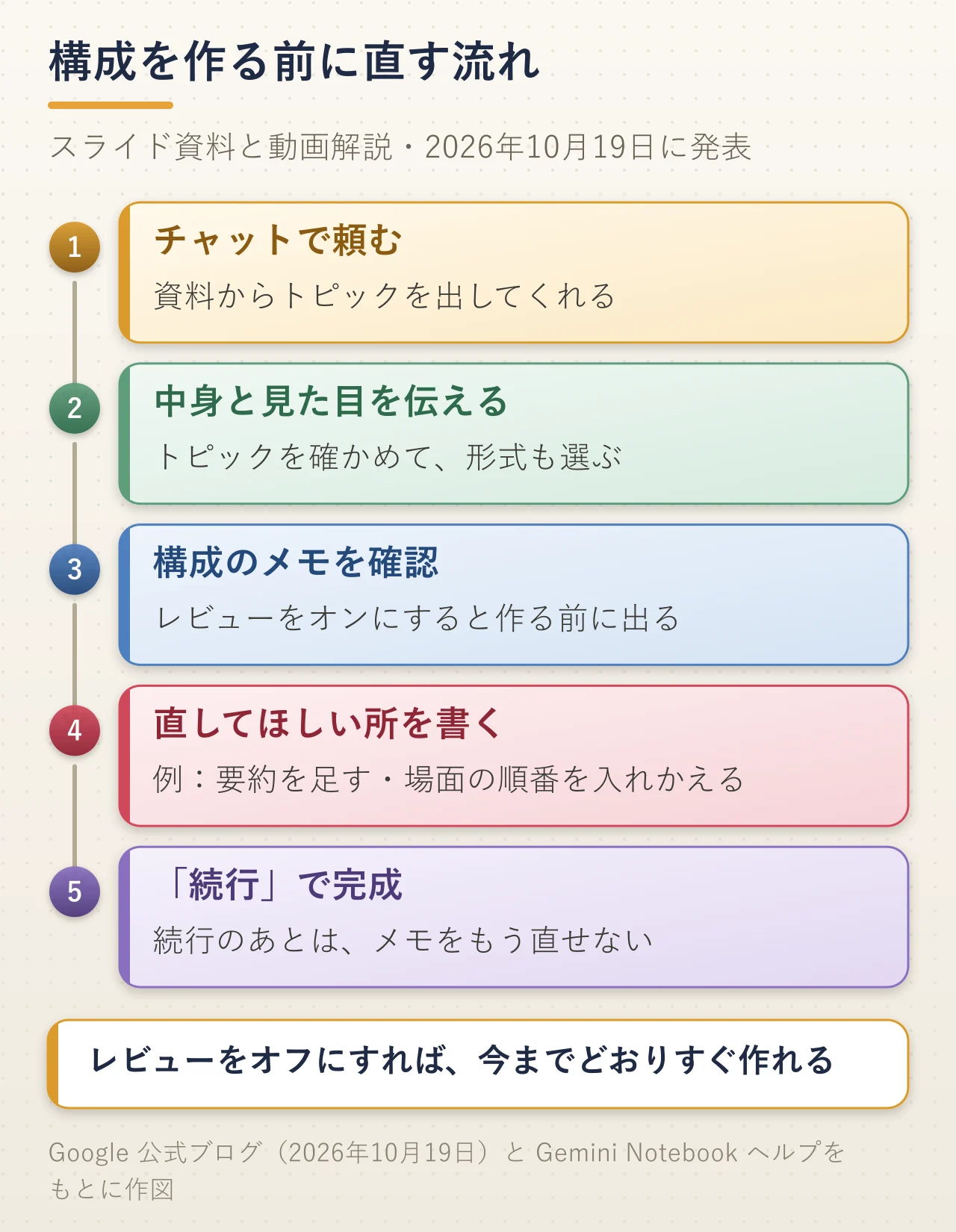
発表された流れは、
次のとおり。
- チャットで、スライドか動画を作ってと頼む。Gemini Notebookが資料からトピックを出してくれる
- トピックを確かめて、中身・見た目・形式を伝える
- 「レビュー」のスイッチを入れると、作る前に構成のメモが出る
- メモに直してほしいことを書いて、「続行」で完成品を作る
直しの例として、発表では
最初に要約を足す、
場面の順番を入れかえるが
挙げられていました。
作りたい物が決まっている時は、
最初の頼みに書いておけば、
そのままメモの確認へ進みます。
スイッチを切れば、
今までどおり、すぐ完成品を
作ることもできます。
誰が使える?発表とヘルプで書き方がちがう
ここは、気をつけたい所。
発表のブログでは、
この機能はすべての
Gemini Notebookの利用者へ、
1週間ほどで世界中に
広げるという内容。
一方、2026年10月28日に
ヘルプを見ると、
スライド資料と動画解説の
「共同作成」の所には、
Google AI Ultraの定期購入者
だけが使えると書かれています。
発表とヘルプで
書き方がちがうため、
自分の画面に「レビュー」の
スイッチが出るかで
確かめるのが確実です。
使い方:スライド資料の構成を確かめてから作る
ヘルプにある、
スライド資料の手順です。
作業の起点は、
「Studio」の欄。
なお、ヘルプでは
構成を確かめてから作る手順は
Google AI Ultraの人向けと
されています。
- Gemini Notebookで、資料の入ったノートブックを開く(作るには編集の権限が要る)
- 「Studio」の欄で「スライド資料」を選ぶ
- 形式・出力言語・長さ・使う資料を選び、作りたいスライドの説明を書く
- 「アウトライン メモを確認」をオンにして、「今すぐ生成」を選ぶ
- 概要(アウトライン)ができたら「確認」を押し、直してほしいことをまとめて書く
- 「続行」を押すと、スライド資料ができる
チャットから作る時は、
「スライド資料を作って」と頼み、
出てくるカードで中身を選びます。
そのあと、
「最終レンダリングの前に
概要を確認する」をオンに。
気をつけたいのは、次の3つ。
- 「後で生成」を選ぶと、概要の確認なしで作る予約になる
- 直してほしいことは、1回にまとめて書く
- 「続行」を押したあとは、概要をもう直せない
できたスライド資料は、
PDFか
PowerPoint(.pptx)で
ダウンロードできます。
スライド資料の機能は、
今は18歳以上の人だけが
使えるそうです。
使い方:動画解説の構成を確かめてから作る
動画解説では、構成のメモを
「プロデューサーのメモ」と
呼んでいます。
こちらもヘルプでは、
Google AI Ultraの人向け。
手順は、スライドとほぼ同じ。
「Studio」の欄で
「動画解説」を選び、
「プロデューサーのメモを
確認する」をオンにします。
メモができたら「確認」を押し、
直してほしいことを
まとめて書いて「続行」。
こちらも、続行のあとは
メモをもう直せません。
動画解説について、
ヘルプにあることを
まとめました。
- 作るのに時間がかかり、30分以上かかることもある
- ナレーションの言語は、対応している言語の中から選べる
- 映像を重視した「シネマティック」の形式は、英語だけ・18歳以上だけ
- 「ショート動画」は、およそ60秒の動画
料金とプラン:無料でも使える
Gemini Notebookは、
Gmailのアカウントがあれば
無料で使えます。
有料のプランを使うと、
入れられる数や使える量が
増える仕組み。
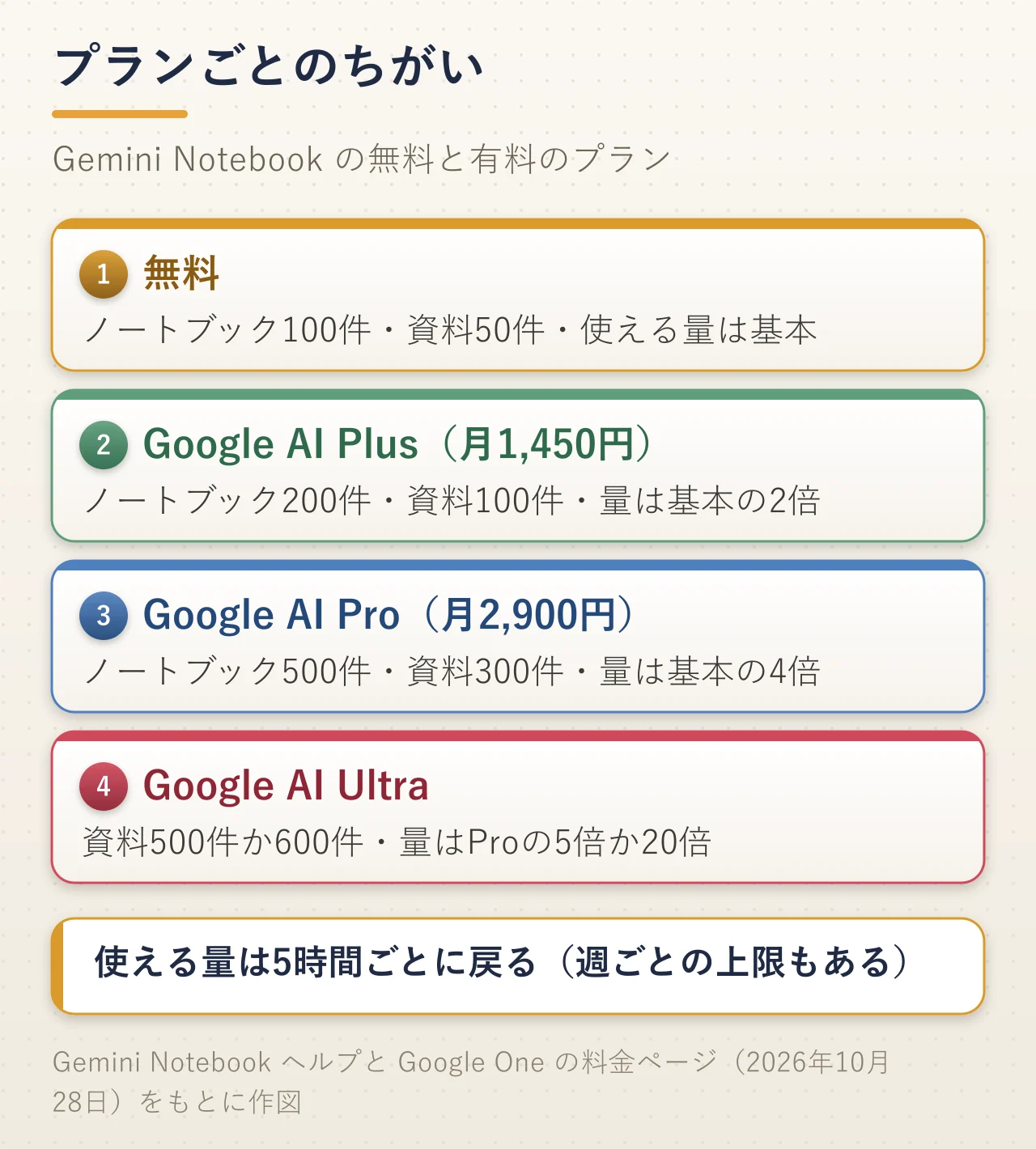
ヘルプにある、
プランごとの数です。
- 無料:ノートブック100件・1つのノートブックに資料50件
- Google AI Plus:ノートブック200件・資料100件
- Google AI Pro:ノートブック500件・資料300件
- Google AI Ultra:ノートブック500件・資料500件か600件(プランによる)
透かしを消せるのは、
Pro以上のプランです。
日本のGoogle Oneの料金の
ページ(2026年10月28日)では、
Google AI Plusが月1,450円、
Google AI Proが月2,900円。
Ultraの値段は、
このページには出ていません。
使える量は5時間ごとに戻る
使える量のしくみの変更が
発表されたのは、2026年8月28日。
1日ごとの回数ではなく、
5時間ごとに戻る形です。
量は、頼みの複雑さ、
チャットの長さ、資料の数、
使う機能で決まります。
ヘルプによると、
週ごとの上限もあるそう。
プランごとの量は、
次のとおり。
- 無料:基本の量
- Google AI Plus:基本の2倍
- Google AI Pro:基本の4倍
- Google AI Ultra:Proの5倍か20倍(契約による)
上限に達しても、
スライド資料や動画解説を
「後で生成」に回せます。
ただし、この「後で生成」は
今はウェブだけ!
日本で使える?日本語は?
日本でも使えます。
ヘルプの、対応の国と地域の
一覧に、日本が入っているんです。
対応している言語は、
80以上。
ブラウザなら、
決まった年齢に達した人が
使えるとされています。
スマホのアプリは、
AndroidとiPhone・iPadに
案内があります。
ただし、アプリは
国や地域によって
提供の状況がちがうそう。
構成を一緒に直す機能を、
日本語で使えるかについては、
公式の発表では
触れられていません。
安全やプライバシーで気をつけること
ヘルプでは、
入れた資料は、
フィードバックを送らない限り、
AIの学習に使われないと
説明されています。
ただ、スライド資料も
動画解説も、AIが作る物。
まちがった情報が
入ることがあると、
ヘルプにも書かれています。
人に見せる前には、
元の資料と見くらべて
確かめると安心です。
18歳未満の人には、
より厳しい決まりが
当てはまり、
一部の機能は
18歳以上だけが対象に。
よくある疑問
NotebookLMはなくなった?
なくなってはいません。
名前がGemini Notebookに
変わっただけで、
同じ単独のサービスです。
Geminiアプリとのちがいは?
Gemini Notebookは、
自分の資料をもとに答える
調べもの用のサービス。
Geminiアプリでも
ノートブックを作れて、
中身は同期します。
構成を直す機能は無料で使える?
発表では「すべての利用者へ
広げる」とされていました。
ただ、2026年10月28日の
ヘルプでは、Google AI Ultraの
定期購入者だけと
書かれています。
ほかのAIの新しい機能は、
Claude Duetとは?や
Meta「Muse」とは?でも
まとめています。
参考にした情報
- Gemini Notebook: co-create slides and videos(Google 公式ブログ・2026年10月19日)
- NotebookLM is now Gemini Notebook(Google 公式ブログ・2026年7月16日)
- We're introducing flexible usage limits for Gemini Notebook(Google 公式ブログ・2026年8月28日)
- Gemini Notebook ヘルプ(Google)
- Google One のプラン(Google AI Plus・Pro の料金)
この記事の情報は2026年10月28日に確かめ直しました。最新の情報は、上の公式のページなどでご確認ください。